安妞~大家好,回憶個 想當初
寫3C產品文介紹
還是現代人很少會繼續使用的電子字典(遠望)
時隔一年多,這次則是要來帶大家來挑筆電
根據酋姐的經驗來說
大部分的妹子(懶人)其實在挑選 3C 產品的時候
常常會陷入一種品牌的輪迴
就是那種~ 啊這個品牌好像很多人推
那就決定是他啦! 但其實除了外觀
最為重要的「效能」
也因如此,今天除了要開箱
熱騰騰的 Dell Inspiron 13 7000 (7370)
也要來為各位孩子介紹一下怎麼挑筆電啦
首先,你必須要列出自己的「挑選標準」
先搞清楚有哪些條件是優先、哪些是必須?
如何挑筆電:推薦硬體規格 簡單來說跟挑男友、挑老公的概念是一樣 DER
那由於 酋姐 非常需要長時間帶著電腦趴趴走
加上未來規畫要去國外旅居或是外派
所以對我來說,我的挑選標準當然就是
1.容量不能太小, 至少要儲存一些照片
(結果裝追星的居多)
2.規格:記憶體至少8GB 記憶體、固態硬碟至少256GB
3.重量:盡量不超過1.5kg
4.外型:長得至少要順眼不能太醜(審美觀因人而異)
5.保固:最好國外廠的維修站夠多
6.其他:最好耐用、防摔
那這次加入比賽陣營的
總共有以下四個在光華商場的孩子
價格則為眾店家中的最低價
Dell – Inspiron 13 7370
第8代 i5 處理器 Windows 10 家用版 8GB 記憶體(不可擴充) 256GB 固態硬碟(不可擴充) 重量:1.4 公斤 售價:32500(加送微軟無線滑鼠,市價499) 優點:長得像Mac很美;窄邊框視覺效果佳;Waves MaxxAudio® Pro 環繞音效 缺點:鄉民普遍都說售後服務很不好,台灣區品管有點差
好友 L 評比:這台對你來說外觀滿意再滿意,重量輕、速度很快,女生攜帶起來完全無違和!缺點是硬碟容量小,且無法擴充及不、耐、摔
HP – ENVY 13-ah0013TU
網站連結:點我點我 第8代 i5 處理器 Windows 10 家用版 8GB 記憶體(不可擴充) 256GB 固態硬碟(不可擴充) 重量:1.21 公斤 售價:31500 優點:超輕;長的超、級、美;使用4K UHD 顯示器 缺點:散熱度不好、風扇易壞;外殼面版容易裂開;家用型機種國外維修不易
好友 L 評比:支援 4K 高畫質畫面,這點蠻特別,而外型比較現代,如果強調耐用度這台就要割愛~
Dell – Inspiron 15 7000
第8代 i5 處理器 Windows 10 家用版 4GB 記憶體(可擴充) 256GB 固態硬碟 售價:30900(加送微軟無線滑鼠,市價499) 缺點:鄉民普遍都說售後服務很不好,台灣區品管有點差;邊框有點胖,看起來視覺效果較為不佳 優點:喇叭很有FU、長得像Mac很美
好友 L 評比:耐用度、規格、外型都有基本水準,而這台特別標榜耐用度,沒有品牌迷思可以考慮
HP- Probook 430 G5
第8代 i5 處理器 Windows 10 家用版 4GB 記憶體(可擴充) 1TB 固態硬碟 售價:29600(升級成8G記憶體外加128G硬碟) 優點:硬碟記憶體很大,商用機國外都可以修 缺點:稍微重一點,長得比較醜,長的就是很前代的復古型筆電
好友 L 評比:重量第二重,不考慮外型的話也很適合女生。但外型還是 10 年前的設計感~規格跟 Dell – Inspiron 15 7000 一樣,升級後可以 LEVEL UP UP 變很猛.網路上的評價不錯、便宜大碗 CP 值高,不過比較多人在意他的解析度規格較落後
那麼看到標題大家也就知道 酋姐 本人到底選了哪台?
沒錯!就是Dell Inspiron 13 7000
雖然說保固跟維修好像會很鳥
但考慮到整體品牌穩定度和耐用度似乎較高?
還有只要貼一顆蘋果就可以貍貓換太子的外觀
最後就只好怒把信用卡拿出來刷一波!
緊接著也就是大家最關心的開箱啦~
(以下皆在黃光下拍攝,與實品色系多有出入)
這次在光華商場購買的Dell Inspiron 13 7000
折扣價下來總共是32500
加送商務手提電腦包和有線的原廠滑鼠
然後一直覺得電腦那盒好像PIZZA
根據業務提供的資訊
這款商務手提電腦包原價60美金
台灣官網則是售價699(也差太多⊙_⊙ )
不過因為是15吋入門級電腦提包
其實對於買 13 吋的酋姐來說根本不實用ㄚㄚㄚㄚ
我的小銀在裡面根本會瘋狂亂撞 ( ̄∇ ̄)
不過跟一般筆電包稍微不一樣的是
外面那層拉鍊拉開後可看到內層設計有做分隔
可以放筆跟一些小東西.是滿方便的設計
不過令 酋姐 比較傻眼的是
打開內層居然沒有做任何隔層設計
Excuse me?這樣電腦更會亂跑ㄚㄚㄚㄚ
真心覺得對於購買13吋的捧由
送這個電腦包真的是有夠雞肋的(遠望)
另外加送的滑鼠台灣官網售價366
不過對於女生來說滑鼠可能會太大
我個人是認為在視覺效果上
更為適合 15 吋螢幕的筆電
默默又換回去本來的華碩小滑鼠
打開PIZZA盒(誤)就會先看到充電線與變壓器
體型比之前的筆電配件小很多,質量也輕很多
打開就可以看到Dell的字樣在變壓器上
個人覺得頗有質感~
把變壓器跟充電線拿開後
就可以看到這個波浪型的防震東東
再把他拿起來就可以看到美美的筆電啦~
翻到背面是美美的散熱孔
加上因為整台電腦是採用鉑銀合金全金屬打造
雖然金屬因導熱性較好
溫度上升的速度雖然很快
但也能提供固為高速的散熱效能
金屬材質也不容易留下指紋
正面設計也相當簡單, 但是有種簡約美
看起來就很有Mac的感覺(自己說)
在交機的時候業務人員就會協助處理輸入 開機密碼
如果有開啟 指紋辨識 功能
則是需要再多輸入一組PIN碼
而在開機的時候如果需要使用指紋辨識功能
必須先按一下開機鍵後再壓上手指
邊微邊框的設計使 13 吋螢幕的電腦機身更為輕巧
視覺效果也很優良
而且在觀看影片的時候更能沉浸其中
很適合愛看片子的捧由
但當然螢幕越大會越爽的啦
不過雖說使用SSD固態硬碟能有效提升使用速度
不過有趣的是,因為導熱速度快
只要開啟 Spotify 後
硬碟運作的聲音就會突然變大聲
Dell 字樣下面部分就是會特、別、熱
感覺一種正要準備高歌燃燒吧火鳥的港絕
但只要關掉Spotify後
電腦就瞬間降溫了呢!!!!
這真是太神奇了傑克
這到底是能不開Spotify啦(搖肩膀)
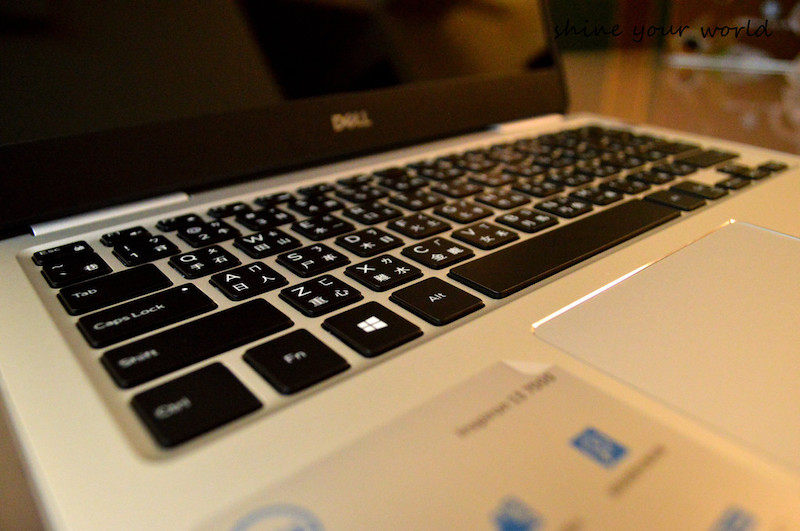
使用下沉式設計
會需要比較長一點段時間慢慢調整
目前還在一直打錯字的適應階段
這款筆電比較特別的是具有背光鍵盤
按照光源強弱分為沒有光源、中度光源跟強度光源
但對 酋姐 來說
還沒有機會在黑暗中這麼用力打字的機會
所以一般狀況下來說還是不需要的使用
就可以直接把光源可以按掉嚕~
而以前在使用筆電時
大部分需要使用到音量鍵及螢幕亮度鍵
或是暫停、快轉、倒退等功能
都需要同時按fn鍵後才能進行
但這款筆電只要按下該鍵即可進行
但如果需要F幾的功能則需要同時按fn鍵
特別讓人驚豔的是
拍攝螢幕都會有一條一條明顯網格
但是在這台螢幕上能夠降低網格出現的次數
就算有出現也不會像以前那般明顯
不過對於酋姐來說比較不習慣的是
Dell Inspiron 13 7000 的電源線相對較短
有些狀況下可能還是需要使用延長線
而說到電源線~ 就必須提提這叫抗干擾磁環
簡單來說,這東東的功能就是降低輻射及干擾雜訊
酋姐滿喜歡他的設計,距離充電孔較遠
按照自己平常的打字習慣不容易卡到桌角
而Dell Inspiron 13 7000
所使用的是 Waves MaxxAudio® Pro 環繞音效音質
真的跟其他電腦有所不同
不但聲音效果更為飽滿
如果是戴上耳機的話
也不需要開太大聲就能享受被音樂包覆的感覺
不過耳機孔需要塞用力一點才會進去
不知道是不是因為是virgin 連接口還很緊
要插進去的話真的要用力
不過USB連接埠
不過左邊那區還是比較難拔起來
搞得酋姐都很想邊拔邊唱起
Hoo, Like a virgin
Touched for the very first time~(被巴)
對於喜歡不插電用電腦的捧由
電池使用量也很足夠
不用擔心會太容易陣亡嚕
只不過電池上的預估時間並沒有很準
建議各位還是以實際看到的電池用量為主唷!
就整體使用上來說 其實是頗滿意他的效果的
不過你以為今天的開箱就這麼結束了嗎?
才怪~為了這台小銀~ 酋姐 可說是做了不少功課
還一直狂問善良的學長們,逼迫他們給意見
到底買輕薄型筆電有哪些必須知道的 TIPS 呢?
關於挑筆電,你不可不知? (一)筆電到底是要挑國產還是進口? 對於大多數的國人消費者來說最孰悉的品牌就是雙 A ,展場或是通路上也會比較多店家,如果是設計業的捧由,則會因為畫質與色澤需求挑選高單價路線的 Mac ,建議大家還是 要依照自己的需求來做挑選 .如果沒有品牌迷思的話像是 Lenovo (聯想)或是 Dell 都是可以嘗試的對象。
(二)維修服務差很大? 各廠牌的維修服務優劣狀況真的不一,但 如果是有做全球保的品牌,則是需要思考到自己未來可能會去的國家(城市)送保的維修站多不多 ,像是雙 A 品牌衛是國產電腦, 如果不是在倫敦、雪梨等大城市,就必須要修很久,還不一定會有零件可以更換。
加上國外維修電腦大多都是主修商務款筆電 ,要是買到家用型筆電,更換的零件就必須等很久,維修時間也會跟著拉長。不過在購買的時候可以請店家替自己設定 一鍵還原初始設定(電腦會變成剛買時的狀態),可說是修電腦不求人的好用招數之一呢!
(三)市面上的輕薄型筆電為何容量都這麼小? 其實不是它的記憶體少,而是因為輕薄型的電腦都會使用 SSD 固態硬碟,速度非常快、體積小、沒噪音,但缺點就是容量會比較小價格又貴,而且以目前的技術,日後規格無法再做升級。
當然, SSD 也是有 1000GB 的容量 ,不過單單硬碟價錢就很高。 如果不是強調輕薄型的筆電,就可以在筆電裡面同時裝 SSD 硬碟跟一顆 1T 的傳統硬碟 , SSD 硬碟專門執行重要的系統運作,只要你覺得很常用、重要的執行 APP 都可以安裝或存放這裡(例如 win 10 作業系統,開機只要 3 ~ 4 秒就跑到桌面了),它的執行速度跟效果會讓你滿意。
那如果想增加使用容量多裝東西,又想要薄的筆電的話, 就可以買容量大一些的 SSD 固態硬碟跟買一到兩個外接式的行動傳統硬碟 。由於輕薄型筆電無法從本身內部裝一顆傳統硬碟(沒有這樣的位置),但如果是比較胖一點的筆電都就可以裝兩種硬碟同時在筆電內,不用特別外接(不過重量也會變比較重)
(四)SSD會不會容易壞掉? 一般是用來做系統碟的 SSD ,並 不適合用來儲存重要資料 ,建議各位捧由最好再買一顆 傳統硬碟 來備份重要資料。 SSD 的存取速度快,但是壽命相對較短, 一般來說依照個人使用狀況,壽命大約五年多,有的可能一年就不行了。不過優點就在於比傳統硬碟本身, SSD 不容易因為物理撞擊或震動導致資料損毀 ,整顆損毀的可能性較低,但要是 SSD 掛了,資料就會很難救回來,隨時備份資料才是王道。
(五)有需要請廠商切割SSD嗎? 由於 SSD 本身就屬小容量,再去做分割其實意義也不大 。但如果你的 SSD 硬碟是 500G (以上),那就會有需要分割的需求了。
比如說,如果放在這個沒有分割過的硬碟之後資料損毀不見就是全部不見,而不是分割的某部分不見。但如果有做分割,如果你的 SSD 不幸損傷,像是電腦中毒需要重灌或還原,這時候就可以選擇哪個分割後的不還原或是保留,一切還是要看壞的程度。
當然,如果你的硬碟是歷經泡水、或是其他外在因素而讓整顆 SSD 都掰,那麼不管你分割幾個都是無法救。可是呢, 中毒不代表 SSD 壞掉唷!硬碟要整顆壞掉還是有要有些技巧的。
看完不知道各位捧由有沒有LEVEL UP
可以輕鬆邁向人生的下一台筆電呢?
也希望大家會喜歡 這次的介紹
我們就下次見~安妞~
厭世旅人酋姐聊旅行、美食、好物、性愛與異國文化!酋姐日常:行銷人+百萬部落客+Podcaster,想看美照跟吃美食,我們來去酋姐IG @chillchill_der ,想談性說愛,來聽酋姐Podcast「 海鮮CHILL CHILL 」,當然也不要錯過酋姐的個人部落格: Hola!酋姐來求解
妹子也能癮科技 Dell Inspiron 13 7000(7370) 開箱評測
GOOGLE PIXEL 5 手機使用四個月心得開箱!
Google Pixel 3 開箱+使用心得+無痛升級
手機遺失怎麼辦?跟著手機不見懶人包就對了
OMIX Y6 真無線半入耳式運動藍牙耳機開箱
Lift Pillow枕頭山系列枕頭,讓你居家防疫睡好好